Функция Kling Motion представляет собой комплексный инструментарий управления кинематикой, позволяющий задавать точные траектории камеры, интенсивность динамики и физику локальных объектов в видеогенераторе Kling AI. Грамотное использование параметров движения превращает статичные генерации в кинематографичные сцены с естественной физикой света и плавным панорамированием.
Тестировать сложные параметры Kling Motion и комбинировать генерацию видео с другими нейросетями удобнее через AI маркетплейс Dremia. Платформа дает единый доступ к передовым видеогенераторам и графическим движкам без необходимости подключать зарубежные платежные системы. Dremia.
Прежде чем приступать к работе, убедитесь, что у вас подготовлен качественный исходный файл: контрастное изображение с четко различимыми планами либо детализированный текстовый промпт с описанием глубины сцены.
Анатомия Kling Motion: как нейросеть считывает динамику
В генеративных видеомоделях движение долгое время оставалось случайным фактором. Нейросеть интерполировала пиксели на основе заложенных в веса паттернов, из-за чего персонажи часто растворялись в пространстве, а объекты теряли геометрию. В архитектуре Kling AI внедрена гибридная система управления динамикой, разделяющая пространственную трансформацию камеры и независимую кинематику объектов на переднем и заднем планах.
Когда вы задаете параметры движения через модуль Motion, алгоритм строит трехмерную карту глубины кадра. Он разделяет сцену на слои, оценивает окклюзию (перекрытие одних предметов другими) и рассчитывает светотеневой рисунок с учетом изменения ракурса. Это принципиально отличает Kling от традиционных генераторов, где добавление динамики приводит к размытию текстур и неестественному растяжению контуров.
Инструментарий движения разделен на два взаимодополняющих блока: глобальное движение камеры (Camera Movement) и локальная динамика кистью (Motion Brush). Совместное использование этих модулей позволяет создавать сложные постановочные кадры: например, приближение камеры с одновременным движением человека навстречу зрителю и смещением дыма на заднем плане.
Пошаговый пайплайн: настройка движения от статики к кинематографу
Чтобы получить предсказуемый результат без искажений анатомии и артефактов фона, следуйте строгой последовательности шагов. Каждый этап определяет устойчивость сетки пикселей к деформациям.
Подготовка опорного изображения и композиции
Загрузите качественный рендер в режиме Image-to-Video. Для создания базы отлично подходит профессиональная графика для маркетплейсов или арты, сгенерированные в Nano Banana Pro. Убедитесь, что ключевой объект не упирается в края кадра: оставьте запас пространства в 15–20% по направлению планируемого движения, иначе при сдвиге нейросеть начнет дорисовывать непредсказуемые текстуры.
Выделение зон через Motion Brush
Откройте инструмент Motion Brush и выберите мягкую кисть. Закрасьте область, которая должна двигаться независимо от общего фона. Если вам нужно анимировать ткань, волосы или колеса автомобиля, выделите только эти сегменты, не затрагивая неподвижные опорные точки (например, кузов или лицо). Система позволяет назначить до 6 независимых цветовых масок.
Задание векторных траекторий и скорости
Для каждой активной маски задайте вектор направления с помощью стрелок: горизонтальный сдвиг (Horizontal), вертикальный подъем (Vertical) и дистанцию (Distance). Для органических объектов (вода, листва, пламя) используйте круговые или рассеянные траектории с умеренным значением силы от 2 до 4. Высокие значения (8–10) оправданы только для скоростных сцен с эффектом Motion Blur.
Конфигурация параметров виртуальной камеры
Перейдите во вкладку Camera Movement. Выберите базовый кинематографический паттерн: Pan (панорама влево/вправо), Tilt (наклон вверх/вниз), Zoom (наезд/отъезд) или Roll (вращение по оси объектива). Отрегулируйте ползунок амплитуды. Оптимальное значение для реалистичной киносъемки находится в диапазоне 2.5–4.5 единиц.
Синхронизация с текстовым промптом и рендер
В текстовом описании подтвердите механику движения: укажите физические свойства среды («slow motion, cinematic smooth camera movement, volumetric mist dispersing»). Нажмите кнопку генерации в режиме High Quality (1080p). Нейросеть скомбинирует маски, векторные смещения и перемещение камеры в единый видеоряд с плавной частотой кадров.
Стабильность генерации зависит не от мощности промпта, а от баланса между масками движения и вектором камеры.
Motion Brush vs Camera Movement: выбор оптимального режима
Частая ошибка новичков — попытка решить все задачи анимации одной глобальной настройкой. Если сцена требует имитации проезда съемочной группы на тележке (Dolly Shot), использование Motion Brush на персонаже приведет к неестественному скольжению по земле. Для перемещения точки обзора всегда используйте Camera Movement.
Напротив, когда ракурс камеры зафиксирован на штативе, а в кадре требуется показать течение реки, мерцание неоновой вывески или развевающийся флаг, используйте исключительно локальные маски. Для сложных хореографических задач и динамических танцевальных роликов имеет смысл комбинировать инструменты Kling с профильными генераторами, такими как Seedance 2.0 или оригинальный Seedance, перенося готовые паттерны движений через видеореференсы.
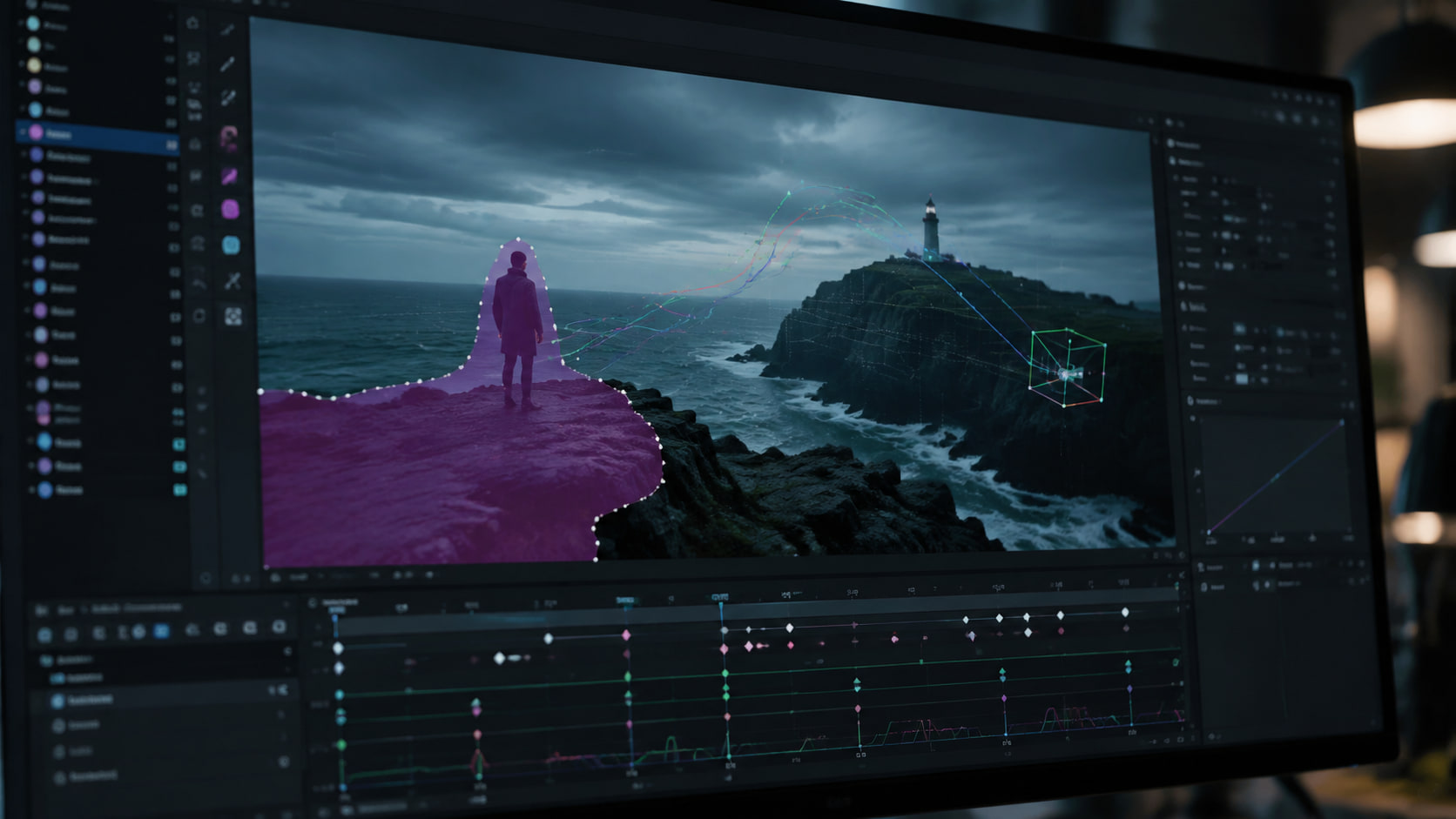
Для создания эффекта параллакса настройте вектор камеры Pan Left со значением 3, а задний план через Motion Brush сместите вправо со значением 1.5. Это создаст глубокое ощущение объема и реалистичного разделения планов.
Частые ошибки при работе с Kling Motion
Даже продвинутый алгоритм может выдать бракованный результат, если оператор нарушает фундаментальные правила генеративной динамики. Разберем типичные проблемы и способы их устранения:
- Перекрытие контрастных зон кистью: Если маска захватывает край объекта и кусок контрастного фона, нейросеть «размажет» текстуру задника вслед за движением фигуры. Маскируйте объект с отступом в 2–3 пикселя внутрь контура.
- Конфликт направлений: Направление движения в текстовом промпте («человек идет вправо») противоречит вектору маски Motion Brush (указано движение влево). В 90% случаев это приводит к искажению конечностей и потере формы.
- Избыточная амплитуда камеры: Установка всех параметров камеры на максимум приводит к эффекту «желе» (rolling shutter artifact), когда прямые линии архитектуры и горизонт начинают изгибаться волнами.
- Игнорирование исходного освещения: Попытка развернуть объект на 180 градусов при наличии жесткого бокового света разрушит объем, так как нейросеть не всегда корректно пересчитывает тени в динамике.
Чек-лист: что проверить перед запуском генерации
Перед тем как списать токены на итоговый просчет видео, пройдитесь по контрольному списку параметров:
- Разрешение исходника: не менее 1920×1080 пикселей без артефактов сжатия (при необходимости подготовьте основу через пайплайн генерации изображений для маркетплейсов или модели Nano Banana).
- Границы масок: проверено отсутствие случайных мазков на статичных элементах интерьера или пейзажа.
- Сила движения (Motion Value): для большинства реалистичных сцен значение не превышает 5.0.
- Текстовые триггеры: промпт содержит ключевые слова динамики, но не перегружен лишними абстрактными прилагательными.
- Параметр длительности: выбрана оптимальная длина ролика (5 или 10 секунд) в зависимости от сложности траектории.
Чтобы не тратить время на переключение между отдельными сервисами для апскейла, генерации картинок и видео, используйте экосистему Dremia. В AI маркетплейсе Dremia собраны ведущие модели для работы с медиа, что позволяет выстроить непрерывный контентный пайплайн в одном рабочем пространстве. Dremia.